毎日お店の運営お疲れ様です💕 今回は、CTIv2で「新しいスタッフが増えたとき」の追加方法をご紹介します!
新しいスタッフが入ったとき、「CTIv2にはどうやって登録するんだっけ?」と迷うことはありませんか? スタッフの追加は、管理画面から簡単に行うことができます✨ 今回は、新しいスタッフを登録するまでの流れを順番にご説明します♪
ステップ1:「管理者」権限でログイン
まずは、「管理者」権限のアカウントでCTIv2にログインします🔑 スタッフの追加・編集は管理に関する設定のため、管理者権限で操作してください。
ステップ2:「女子ドライバー」から「スタッフ」を開く
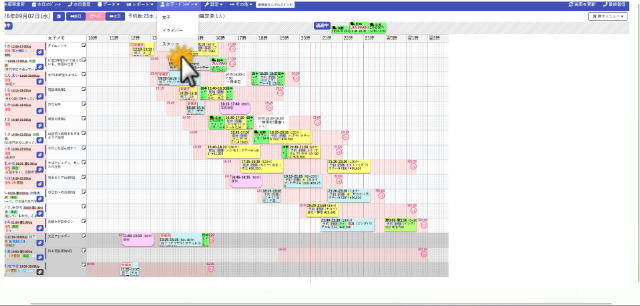
ログインしたら、画面上部のメニューから「女子ドライバー」を選択します。 メニュー内にある「スタッフ」をクリックしてください👆
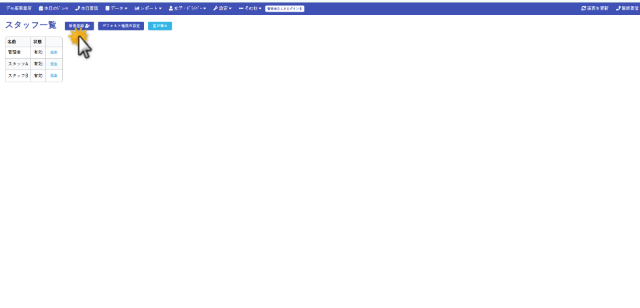
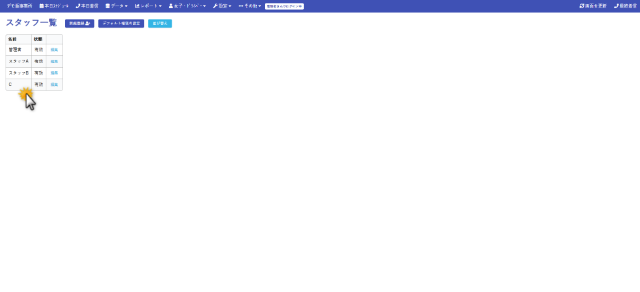
「スタッフ」をクリックすると、現在登録されているスタッフを確認できる 「スタッフ一覧」の画面が表示されます。
ステップ3:「新規」をクリック
「スタッフ一覧」では、現在登録されているスタッフの名前や状態を確認できます。 新しいスタッフを追加する場合は、一覧画面にある「新規」をクリックしてください✨
ステップ4:スタッフ情報を入力
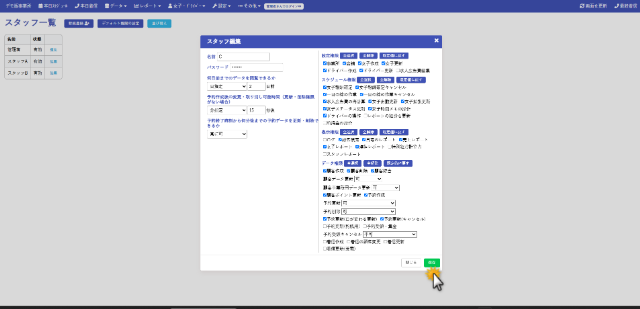
「新規」をクリックすると、新しいスタッフの登録画面が表示されます。 名前・パスワード・権限など、必要なスタッフ情報を入力します。 スタッフごとに必要な権限を確認しながら設定してください😊
ステップ5:「保存」をクリックして登録完了!
必要な情報を入力したら、最後に入力内容を確認します。 問題がなければ、画面右下にある「保存」をクリックしてください。
これで新しいスタッフの登録は完了です🎉
スタッフが増えたときは、 「管理者でログイン → 女子ドライバー → スタッフ → 新規 → スタッフ情報を入力 → 保存」 の流れで簡単に追加できます😊
新しいスタッフが入ったときは、ぜひ今回の手順を参考に設定してみてくださいね✨ 今後もCTIv2の便利な使い方や設定方法を、ブログで分かりやすくご紹介していきます!